
7Burn'ı İndir – Windows için Ücretsiz CD & DVD Yakma Aracı
Genel Bakış
7Burn, CD ve DVD yakmak için güvenilir bir çözüm ihtiyacı duyan Windows kullanıcıları için özel olarak tasarlanmış hafif, ücretsiz bir yazılım aracıdır. İlk olarak 2012'de yayınlanan program, hem sıradan ev kullanıcıları hem de küçük‑ofis ortamları için güvenilir bir araç haline gelmiştir. Mevcut sürüm, 7Burn 2.0, en son 20 Haziran 2012'de güncellenmiş ve Windows Vista, Windows 7 ve daha eski sürümlerle tam uyumludur. 7Burn'ı birçok ticari yakıcıdan ayıran özellik, minimal ayak izidir – CD & DVD yakma kategorisindeki çoğu araçtan çok daha az disk alanı kaplar ve sınırlı depolama kapasitesine sahip bilgisayarlar için ideal bir seçimdir.
Bir on yılı aşkın bir süredir olmasına rağmen, 7Burn Güney Afrika, Hindistan ve İrlanda gibi bölgelerde sadık bir kullanıcı kitlesi çekmeye devam ediyor. 2012'de kataloğumuza eklendiğinden bu yana, yazılım 4.700'den fazla indirme topladı ve her hafta yeni kullanıcıların istikrarlı bir akışıyla büyüyor. Arayüz, İngilizce ve Portekizce (Brezilya) dillerinde mevcuttur, bu da İngilizce bilmeyen kullanıcıların da işlevselliğinden faydalanmasını sağlar. Ücretsiz bir araç olarak, 7Burn hiçbir lisans anahtarı, gizli ücret veya müdahaleci reklam gerektirmez ve güvenli, sorunsuz bir yakma deneyimi sunar.
İlerleyen bölümlerde temel özelliklere daha derinlemesine bakacak, kurulum sürecini adım adım inceleyecek, sistem uyumluluğunu tartışacak ve artı ve eksileri dürüst bir şekilde değerlendireceğiz. Bu incelemenin sonunda, 7Burn'ın CD ve DVD oluşturma için Windows araç kutunuza mükemmel bir ek olabileceğini tam olarak öğreneceksiniz.
Ana Özellikler ve İşlevsellikler
- Basit Sürükle‑Bırak Arayüzü: Kullanıcılar dosya veya klasörleri doğrudan ana pencereye ekleyebilir, karmaşık gezinmeye gerek kalmaz.
- Desteklenen Çoklu Disk Formatları: 7Burn CD‑R, CD‑RW, DVD‑R, DVD‑R DL ve DVD‑RW formatlarını destekler, en yaygın medya türlerini kapsar.
- Yakma Hızı Kontrolü: Ayarlanabilir yakma hızları, disk kalitesine bağlı olarak hız veya güvenilirliği önceliklendirmenizi sağlar.
- Veri Doğrulama: Yakma işleminden sonra, yazılım otomatik olarak yazılan verinin bütünlüğünü doğrular, bozuk disk riskini azaltır.
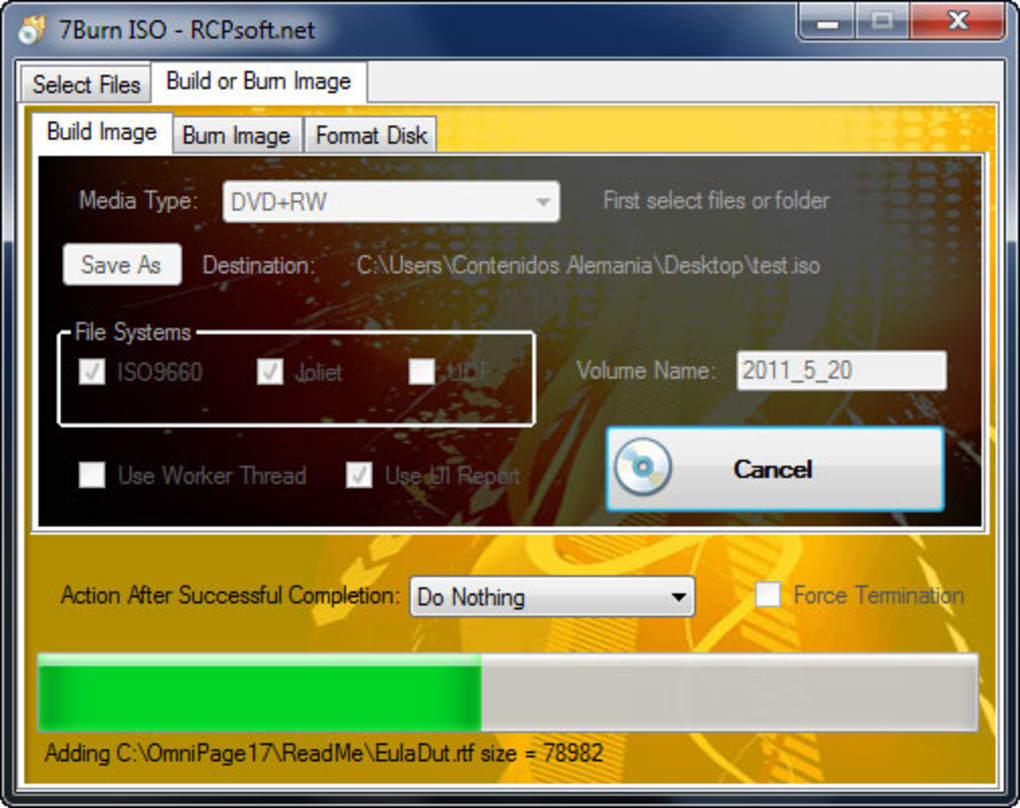
- ISO Görüntüsü Oluşturma ve Yakma: Kullanıcılar seçilen klasörlerden ISO dosyaları oluşturabilir veya mevcut ISO görüntülerini üçüncü‑taraf araçlar olmadan diske yakabilir.
- Çok Dilli Destek: Arayüz İngilizce ve Portekizce (Brezilya) dillerinde mevcuttur, ayarlar menüsünden kolay dil değişimi sağlar.
- Düşük Sistem Kaynak Kullanımı: Uygulama, 256 MB RAM ve minimal CPU yükü ile rahat çalışır.
- Ücretsiz Güncellemeler ve Reklamsız: Gelecek güncellemeler (varsa) ücretsizdir ve yazılım reklamsız kalır, temiz bir kullanıcı deneyimi sunar.
7Burn'ın tasarım felsefesi işleri basit tutmaktır. Video düzenleyicileri veya bulut senkronizasyon seçenekleri gibi gereksiz ekleri paketleyen birçok modern yakıcıdan farklı olarak, 7Burn yalnızca yakma sürecine odaklanır. Bu odaklanmış yaklaşım, daha hızlı başlangıç süreleri ve daha duyarlı bir kullanıcı arayüzü sağlar, hatta eski donanımlarda bile. Yalnızca veri diskleri, yedek kopyalar veya basit ses CD'leri oluşturmak isteyen kullanıcılar için, 7Burn gereksiz kalabalık olmadan tüm temel araçları sunar.
Bir diğer dikkat çekici özellik, yerleşik hata yönetimidir. Bir disk doğru şekilde yakılamadığında, 7Burn net bir hata mesajı gösterir ve lazer lensini temizleme veya daha düşük bir hız deneme gibi düzeltici eylemler önerir. Bu seviyedeki rehberlik, yakma neden başarısız olduğunu tahmin etmek zorunda kalan daha az teknik kullanıcılar için özellikle değerlidir.
Kurulum, Kullanım Talimatları ve Uyumluluk
Adım‑Adım Kurulum
- Kurulum dosyasını resmi 7Burn web sitesinden veya güvenilir bir yazılım deposundan indirin.
- İndirilen
.exedosyasını (genellikle7burn_setup.exeolarak adlandırılır) bulun ve sihirbazı başlatmak için çift tıklayın. - Son Kullanıcı Lisans Sözleşmesini (EULA) kabul edin ve “İleri”ye tıklayın.
- Hedef klasörü seçin (varsayılan
C:\Program Files\7Burn) ve “Yükle”ye tıklayın. - Kurulum tamamlandığında, uygulamayı otomatik olarak başlatmak için “Bitir”e tıklayın.
Kurulum dosyası kompakt—5 MB'den az—olduğundan, daha yavaş bağlantılarda bile hızlı bir şekilde indirilir. Program ücretsiz olduğu ve ürün anahtarı gerektirmediği için kurulum süreci ek aktivasyon adımları olmadan basittir.
Bir Disk Nasıl Yakılır
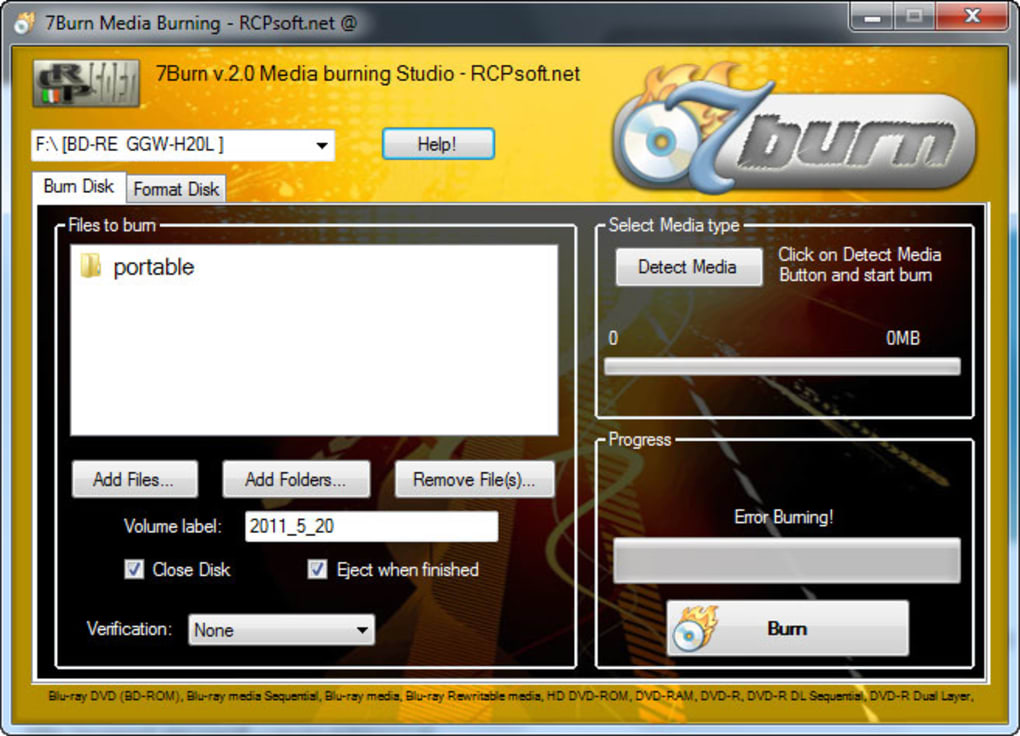
7Burn'ı başlattıktan sonra, ana pencere “Dosyaları buraya sürükleyin” etiketiyle büyük bir boş alan gösterir. Yakmak istediğiniz dosya veya klasörleri bu alana sürükleyin ya da “Dosya Ekle” düğmesini kullanarak bilgisayarınızı göz atın. İçerik göründükten sonra, hedef sürücüyü açılır listeden seçin (ör. “DVD‑RW Sürücü (D:)”). İstenen yakma hızını seçin—arşiv kalitesinde diskler için daha düşük hızlar önerilir—ve “Yak” düğmesine tıklayın. Yazılım veriyi yazar, bir ilerleme çubuğu gösterir ve sonunda otomatik bir doğrulama adımı gerçekleştirir. Herhangi bir hata tespit edilirse, 7Burn size ayrıntılı bir raporla bildirecektir.
Sistem Gereksinimleri ve İşletim Sistemi Desteği
7Burn, Windows Vista'dan Windows XP'ye kadar olan Windows platformları için geliştirilmiştir. 32‑bit ve 64‑bit mimarilerde çalışır, ancak kurulum programı uygun ikili dosyaları otomatik olarak seçer. Minimum sistem gereksinimleri şunlardır:
- CPU: 500 MHz işlemci veya daha hızlı
- RAM: 256 MB (daha sorunsuz çalışması için 512 MB önerilir)
- Sabit Disk Alanı: Kurulum için 20 MB boş alan
- Optik Sürücü: Standart ATAPI/IDE/SATA arayüzüne sahip herhangi bir CD/DVD yakıcı
Yazılım resmi olarak Windows 8, 10 veya 11'de desteklenmese de, birçok kullanıcı uyumluluk modunda başarılı bir şekilde çalıştığını bildirmiştir. Ancak, en güvenilir deneyim için, 7Burn'ı yukarıda listelenen desteklenen işletim sistemlerinde çalıştırmanız önerilir.
Artılar, Eksiler ve Sıkça Sorulan Sorular
Artılar
- Ücretsiz, gizli ücret veya reklam yok.
- Çok düşük sistem kaynak tüketimi, eski bilgisayarlar için ideal.
- DVD‑R DL dahil geniş bir disk formatı yelpazesini destekler.
- Otomatik veri doğrulama disk bütünlüğünü sağlar.
- Basit sürükle‑bırak kullanıcı arayüzü öğrenme eğrisini azaltır.
- İngilizce ve Portekizce (Brezilya) için çok dilli destek.
Eksiler
- Son resmi güncelleme 2012'de yapıldı, bu yüzden yeni özellik iyileştirmeleri yok.
- Video DVD oluşturma veya disk etiketleme gibi gelişmiş seçenekler eksik.
- Uyumluluk modu olmadan Windows 8/10/11 için yerel destek yok.
- Büyük ticari yakıcılara kıyasla sınırlı topluluk desteği.
SSS – Sıkça Sorulan Sorular
7Burn Windows 10 ile uyumlu mu?
7Burn resmi olarak Windows Vista, Windows 7 ve öncekiler için tasarlanmış olsa da, birçok kullanıcı Windows 10 uyumluluk modunda çalıştığını bildirmiştir. Bunu etkinleştirmek için yürütülebilir dosyaya sağ tıklayın, “Özellikler”i seçin, “Uyumluluk” sekmesine gidin ve “Windows 7”yi seçin. Ancak, garantili kararlılık için desteklenen bir işletim sistemi kullanmanız önerilir.
7Burn standart CD çalarlarında çalınabilecek ses CD'leri oluşturabilir mi?
Evet, 7Burn temel bir ses CD yakma moduna sahiptir. Yakma ayarlarında “Audio CD” seçeneğini seçin, MP3 veya WAV dosyalarını ekleyin ve yazılım bunları geleneksel CD çalarları için gerekli CD‑DA formatına dönüştürecektir.
7Burn ISO görüntülerinin yakılmasını destekliyor mu?
Kesinlikle. “Burn ISO” işlevi, mevcut bir .iso dosyasını seçmenize ve ek bir dönüşüm adımı olmadan doğrudan bir diske yazmanıza olanak tanır. Bu, önyüklenebilir medya oluşturmak veya yazılım paketleri dağıtmak için faydalıdır.
7Burn indirirken kötü amaçlı yazılım riski var mı?
Resmi web sitesinden veya güvenilir yazılım depolarından indirildiğinde, 7Burn güvenlidir ve kötü amaçlı yazılımdan uzaktır. Kurulumdan önce dosya bütünlüğünü sağlamak için her zaman checksum'u (varsa) doğrulayın.
7Burn 4.7 GB'den büyük veri diskleri yakmak için kullanılabilir mi?
Evet, 7Burn çift katmanlı DVD‑R (DVD‑R DL) medyasını destekler; bu medya 8.5 GB'a kadar veri tutabilir. Yakma ayarlarında uygun disk tipini seçin ve yazılım büyük kapasiteyi otomatik olarak yönetir.
Yukarıdaki SSS, potansiyel kullanıcıların en yaygın endişelerini ele alır. Ek sorularınız varsa, 7Burn topluluk forumu ve geliştiricinin iletişim sayfası daha fazla yardım almak için iyi yerlerdir.
Sonuç ve Eylem Çağrısı
Özellik‑ağır, abonelik‑tabanlı yakma paketlerinin yoğun olduğu bir pazarda, 7Burn birçok Windows kullanıcısının tam olarak ihtiyaç duyduğu şeyi sunarak öne çıkıyor: hızlı, güvenilir ve tamamen ücretsiz bir CD/DVD yakma aracı. Minimalist tasarımı, düşük sistem gereksinimleri ve temel özellik seti, onu özellikle eski makineler, eğitim ortamları ve disk oluşturma konusunda süssüz bir yaklaşımı tercih eden herkes için uygun kılar. Son güncellemelerin eksikliği ve gelişmiş işlevlerin olmaması güç kullanıcıları caydırabilirken, temel yetenekler — sürükle‑bırak yakma, ISO işleme, hız kontrolü ve doğrulama — sağlam ve güvenilirdir.
Veri, ses veya video disklerini modern gereksiz yazılımların yükü olmadan güvenli ve ücretsiz bir araç arıyorsanız, 7Burn'ı deneyin. Kurulum dosyasını bugün indirin, basit kurulum adımlarını izleyin ve dakikalar içinde disk oluşturmaya başlayın. Windows Vista, Windows 7 veya daha eski platformlarda olanlar için, 7Burn mevcut en pratik çözüm olabilir.
Yakmaya hazır mısınız? Aşağıdaki indirme düğmesine tıklayarak en son 7Burn kurulum dosyasını edinin ve Windows PC'nizde basit, reklamsız bir yakma sürecinin keyfini çıkarın.







